
ก่อนวันสัมมนา
ทำ 4 ขั้นตอนนี้ล่วงหน้าอย่างน้อย 2 วัน วันงานจะสบายมาก
อุปกรณ์ที่ต้องเตรียม
คอมพิวเตอร์หรือโน้ตบุ๊กที่มีกล้องและไมค์ ต่อเน็ตที่นิ่ง ใช้สาย LAN ดีที่สุด ถ้าเป็น Wi-Fi ก็ขอที่สัญญาณแรงๆ
หูฟังหรือเฮดเซ็ต ช่วยให้ได้ยินวิทยากรชัด และไม่ทำให้เสียงสะท้อนรบกวนคนอื่น
ใช้มือถือหรือแท็บเล็ตได้ แต่จอเล็กอ่านสไลด์ลำบาก ที่สำคัญคือใช้แค่เครื่องเดียวเท่านั้น ห้ามเปิด 2 เครื่องพร้อมกัน
ขั้นตอนที่ 1 ติดตั้งโปรแกรม Zoom
Windows PC
- เปิดเบราว์เซอร์ พิมพ์ zoom.us/download
- กดดาวน์โหลด Zoom Workplace App
- เปิดไฟล์ที่ดาวน์โหลด ทำตามขั้นตอนติดตั้ง
Mac macOS
- เปิดเบราว์เซอร์ พิมพ์ zoom.us/download
- ดาวน์โหลด Zoom Workplace สำหรับ Mac
- เปิดไฟล์ .pkg ทำตามขั้นตอนติดตั้ง
iPhone iPad iOS
- เปิด App Store
- ค้นหาคำว่า Zoom Workplace
- กดรับ แล้วรอติดตั้ง
Android Phone Tablet
- เปิด Play Store
- ค้นหาคำว่า Zoom Workplace
- กดติดตั้ง
ขั้นตอนที่ 2 ตั้งชื่อใน Zoom เป็นภาษาไทย
เรื่องนี้สำคัญมาก ต้องตั้งชื่อใน Zoom เป็น ชื่อ-นามสกุลภาษาไทย ให้ตรงกับที่สมัครเป๊ะๆ ทุกตัวอักษร
ถ้าชื่อในห้อง Zoom ไม่ตรงกับที่ลงทะเบียน สภาวิชาชีพบัญชีจะไม่นับชั่วโมง CPD ให้ เจ้าหน้าที่ตรวจสอบการเข้าอบรมจากชื่อใน Zoom เป็นหลัก การตั้งชื่อให้ถูกต้องเป็นหน้าที่ของผู้เข้าอบรมเอง
วิธีตั้งชื่อก่อนเข้าห้องอบรม
เปิดโปรแกรม Zoom
เปิดแอป Zoom Workplace ลงชื่อเข้าใช้ด้วยอีเมล Google หรือ Facebook ก็ได้
เข้าหน้าโปรไฟล์
คอมพ์ กดที่รูปโปรไฟล์มุมขวาบน เลือก My Profile
มือถือ กดแท็บ More ด้านล่าง แล้วกดที่ชื่อตัวเองด้านบน
แก้ชื่อเป็นภาษาไทย
กด Edit ที่ช่องชื่อ พิมพ์ชื่อ-นามสกุลภาษาไทยให้ตรงกับที่สมัคร เช่น สมชาย ใจดี แล้วกด Save
ถ้าเปลี่ยนชื่อในโปรไฟล์ไม่ได้ ค่อยมาเปลี่ยนตอนเข้าห้องอบรมก็ได้ หรือพิมพ์ชื่อ-นามสกุลภาษาไทยในช่องแชท เจ้าหน้าที่จะช่วยเปลี่ยนให้
ขั้นตอนที่ 3 มาทดสอบระบบในวันศุกร์
หนึ่งวันก่อนวันอบรมจริง เราเปิดห้อง Zoom ให้มาเทสต์การเชื่อมต่อ ใช้ลิงก์เดียวกับวันอบรม เปิดประมาณ 30 นาที
1. เข้าห้องได้ ลิงก์ใช้งานได้ ใส่รหัสผ่านผ่าน
2. ได้ยินเสียง เปิดลำโพงหรือหูฟัง ฟังเจ้าหน้าที่ทดสอบ
3. ไมค์ใช้ได้ เปิดไมค์ ลองพูดให้เจ้าหน้าที่ได้ยิน
4. กล้องใช้ได้ เปิดกล้อง เห็นใบหน้าชัดเจน
ถ้ามีปัญหาในวันทดสอบ ก็ยังมีเวลา 1 วันเต็มแก้ก่อนวันงานจริง ติดต่อทีมงานได้เลย
ขั้นตอนที่ 4 จัดที่นั่งและกล้อง
จัดโต๊ะ เก้าอี้ และตำแหน่งกล้องไว้ก่อน เพราะระหว่างอบรมจะสแนปภาพหน้าจอ วันละ 4 ครั้ง เพื่อยืนยันตัวตน

- ใบหน้าชัดเจน อยู่กลางจอ
- พื้นหลังสะอาด แสงพอ
- ไม่สวมหน้ากาก

- สวมหน้ากาก เจ้าหน้าที่ระบุตัวตนไม่ได้
- ใบหน้าอยู่นอกกลางเฟรม
- แสงไม่พอ หรือพื้นหลังรก
จัดให้ใบหน้าอยู่กลางจอ พื้นหลังสะอาด แสงสว่างพอ และไม่สวมหน้ากากช่วงสแนปภาพ
วิธีเข้าร่วมในวันสัมมนา
วันสัมมนา เข้าห้องอบรมได้ 2 ทาง เลือกที่สะดวกได้เลย
วิธีที่ 1 กดลิงก์จากอีเมล
ก่อนวันอบรม 7 วันและ 1 วัน ทีมงานจะส่งอีเมลพร้อมลิงก์ Zoom ให้ ใช้วิธีนี้ง่ายสุด
เปิดอีเมลจาก PanyaPro
หาอีเมลหัวข้อ การเตรียมตัวเข้าสัมมนา หรือ พรุ่งนี้พบกัน ถ้าหาไม่เจอ ลองดูในกล่อง Spam หรือ Promotions
กดที่ลิงก์ Zoom
ลิงก์จะขึ้นต้นด้วย https://us02web.zoom.us/... ถ้ามี Zoom ในเครื่องอยู่แล้ว ระบบจะเปิดแอปให้เอง
รอเข้าห้องประชุม
ถ้าโฮสต์ยังไม่เริ่ม ระบบจะให้รอใน Waiting Room ถ้าเริ่มแล้ว เจ้าหน้าที่จะรับเข้าห้องภายในไม่กี่นาที
วิธีที่ 2 เปิด Zoom แล้วใส่ Meeting ID
ใช้วิธีนี้สำรอง ถ้าลิงก์ในอีเมลกดไม่ได้ Meeting ID กับ Passcode อยู่ในอีเมลฉบับเดียวกัน
เปิดโปรแกรม Zoom
กดไอคอน Zoom Workplace บนหน้าจอ
กดปุ่ม Join
หน้าหลักของ Zoom จะมีปุ่ม Join หรือ Join a Meeting กดปุ่มนั้น
ใส่ Meeting ID
พิมพ์เลข Meeting ID จากอีเมล (10-11 หลัก) เช็คช่องชื่อด้านล่างให้เป็นภาษาไทย แล้วกด Join
ใส่ Passcode
หน้าจอจะถามรหัสผ่านห้อง (Passcode) ใส่ตามที่ระบุในอีเมล แล้วกด Join Meeting
ขั้นตอนยืนยันเสียงตอนเข้าห้อง
พอเข้าห้องปุ๊บ Zoom จะถามว่าจะต่อเสียงยังไง ขั้นตอนนี้คนใช้ครั้งแรกมักติดที่สุด
บนคอม Desktop
- หน้าจอจะขึ้นปุ่ม Join with Computer Audio
- กดปุ่มนั้นเพื่อใช้เสียงของคอม
- อยากเทสต์ก่อน กด Test Speaker and Microphone
บนมือถือ Mobile
- ระบบจะถาม Wifi or Cellular Data
- กดเลือก Wifi or Cellular Data
- ถ้าข้ามขั้นตอนนี้ จะไม่ได้ยินเสียงและพูดไม่ได้
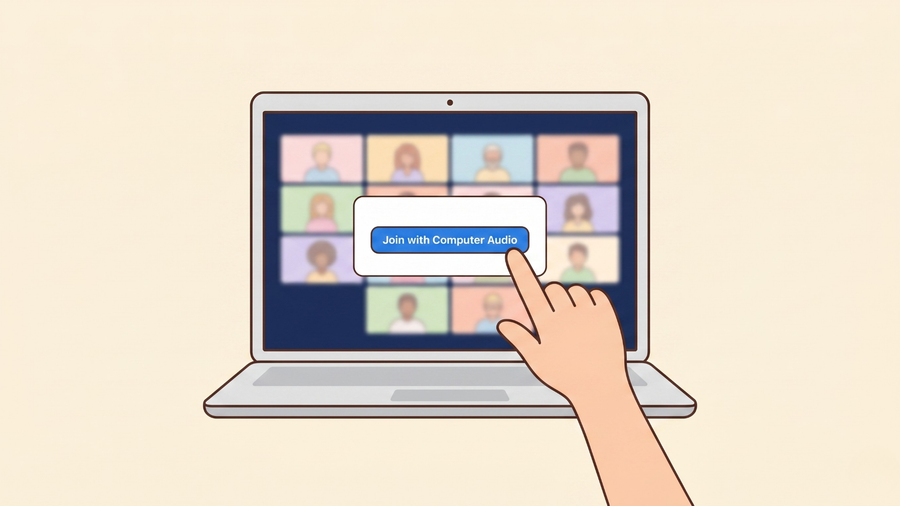
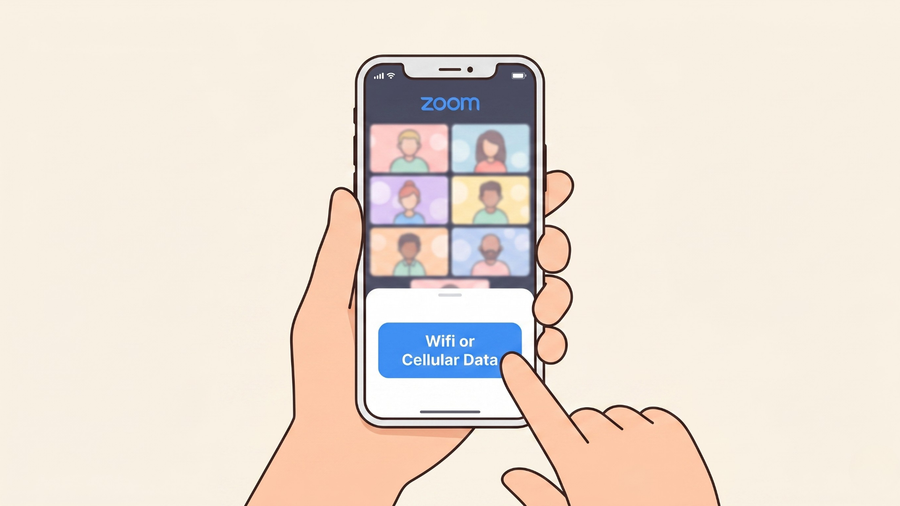
เกือบทุกคนที่เจอปัญหานี้ คือลืมกดปุ่มต่อเสียงตอนเข้าห้อง ดูวิธีแก้ที่ หัวข้อแก้ปัญหา ไม่ได้ยินเสียง
ถ้าต้องรอใน Waiting Room
หลังกดเข้าห้อง อาจมีหน้าจอขึ้นว่า Please wait, the host will let you in soon ไม่ต้องตกใจ
รอเจ้าหน้าที่อนุมัติ ปกติไม่เกิน 2-3 นาที ไม่ต้องกดซ้ำๆ ไม่ต้องออกแล้วเข้าใหม่
ถ้ารอเกิน 5 นาที เช็คชื่อตัวเองว่าเป็นภาษาไทยและตรงกับที่สมัครหรือเปล่า ถ้าชื่อไม่ตรง เจ้าหน้าที่หาไม่เจอ
ระหว่างการอบรม
ข้อปฏิบัติช่วงอบรม ตามเกณฑ์ที่ต้องส่งสภาวิชาชีพบัญชี
กำหนดการในแต่ละวัน
ตารางนี้ใช้ทั้งวันที่ 4 และวันที่ 5 กรกฎาคม เข้าห้องอบรมก่อนเวลาอย่างน้อย 20 นาที
| เวลา | รายการ | สแนปภาพ |
|---|---|---|
| 08:25 | เข้าห้องอบรม Zoom (ก่อนเริ่ม 20 นาที) | — |
| 08:45 | เริ่มอบรม | ครั้งที่ 1 |
| 10:30 | พักเบรค 15 นาที | — |
| 12:00 | พักเที่ยง | ครั้งที่ 2 และ 3 |
| 14:30 | พักเบรค 15 นาที | — |
| 16:45 | จบการอบรม | ครั้งที่ 4 |
ข้อปฏิบัติสำคัญ
1. เวลาที่อยู่หน้าจอ คือจำนวนชั่วโมงที่คุณจะได้ เปิดโปรแกรมไว้ตลอดเวลาที่กำหนด
2. อย่าออกจากโปรแกรมบ่อย แม้แต่ช่วงพักเบรค ออกแล้วเวลาจะหายไป
3. เปิดกล้องทุกครั้งช่วงสแนปภาพ วันละ 4 ครั้งตามตารางข้างบน ไม่สวมหน้ากากเพื่อให้ระบุตัวตนได้
4. ใช้อุปกรณ์ครั้งละ 1 เครื่อง เปลี่ยนเครื่องระหว่างวันได้ แต่ห้ามเปิด 2 เครื่องพร้อมกัน
การใช้ไมค์
ปิดไมค์ (Mute) ตลอด ไม่ให้เสียงรบกวนวิทยากร เปิดเฉพาะตอนต้องการพูด ช่วงพักเบรคก็ปิดไว้เช่นกัน
การถามคำถาม
พิมพ์ถามในแชท กดปุ่ม Chat ที่แถบเครื่องมือ พิมพ์คำถามได้ตลอด วิทยากรหรือเจ้าหน้าที่จะตอบในจังหวะที่เหมาะสม
ยกมือเพื่อพูด กดปุ่ม Reactions เลือก Raise Hand วิทยากรจะเรียกชื่อ พอถึงคิวค่อยเปิดไมค์
การรับใบรับรอง
ใบรับรองส่งทางอีเมลวันจันทร์หลังจบสัมมนา ถ้าไม่ได้รับภายในวันอังคาร ติดต่อทีมงานได้เลย
แก้ปัญหาที่เจอบ่อย
ปัญหาที่ผู้เข้าอบรมเจอบ่อยสุด พร้อมวิธีแก้ทีละขั้นตอน
ไม่ได้ยินเสียงในห้องอบรม#
90% ของเคส แค่กดปุ่มต่อเสียงอีกครั้งก็หาย
บนคอม หาปุ่มไมค์มุมล่างซ้าย กดที่ลูกศรเล็กข้างปุ่ม เลือก Audio Settings แล้วกด Join with Computer Audio
บนมือถือ หาไอคอนหูฟังมุมล่างซ้าย กดไอคอน เลือก Wifi or Cellular Data
ยังไม่หาย เช็คเสียงเครื่องว่าไม่ได้ปิด ดึงหูฟังออกแล้วเสียบใหม่ ถ้าใช้บลูทูธ ปิดบลูทูธแล้วเปิดใหม่
คนอื่นไม่ได้ยินเสียงเรา#
เช็คก่อนว่าไมค์ไม่ได้ปิดอยู่ ถ้าไม่ใช่ ไปเช็คสิทธิ์ไมค์ในเครื่อง
เช็คก่อน ดูปุ่มไมค์มุมล่างซ้าย ถ้ามีขีดทับ (Mute) กดเพื่อเปิด
ถ้าเปิดไมค์แล้วยังเงียบ บน Windows ไปที่ Settings → Privacy → Microphone เปิดสิทธิ์ให้แอป Zoom
บน Mac ไปที่ System Settings → Privacy & Security → Microphone เปิดสิทธิ์ให้ Zoom
บนมือถือ ไปที่ Settings หาแอป Zoom แล้วเปิดสิทธิ์ Microphone
กล้องไม่ขึ้น เปิดไม่ได้#
กดปุ่มกล้องเปิดก่อน ถ้ายังเป็นจอดำ ไปเช็คสิทธิ์กล้องในเครื่องตามด้านล่าง
เช็คก่อน ดูปุ่มกล้องมุมล่างซ้าย ถ้ามีขีดทับ (Stop Video) กดเพื่อเปิด
กดแล้วยังเป็นจอดำ บน Windows ไปที่ Settings → Privacy → Camera เปิดสิทธิ์ให้ Zoom
บน Mac ไปที่ System Settings → Privacy & Security → Camera เปิดสิทธิ์ให้ Zoom
กล้องถูกแอปอื่นใช้อยู่ ปิดแอปอย่าง Line, Google Meet, Microsoft Teams ที่อาจจับกล้องค้างไว้
ชื่อในห้องไม่ถูก แก้ตอนนี้ได้ไหม#
แก้ในห้องได้เลย หรือพิมพ์ชื่อในแชท เจ้าหน้าที่จะเปลี่ยนให้
ถ้าชื่อในห้อง Zoom ไม่ตรงกับที่ลงทะเบียน สภาวิชาชีพบัญชีจะไม่นับชั่วโมง CPD ให้ เจ้าหน้าที่ตรวจสอบการเข้าอบรมจากชื่อใน Zoom เป็นหลัก การตั้งชื่อให้ถูกต้องเป็นหน้าที่ของผู้เข้าอบรมเอง
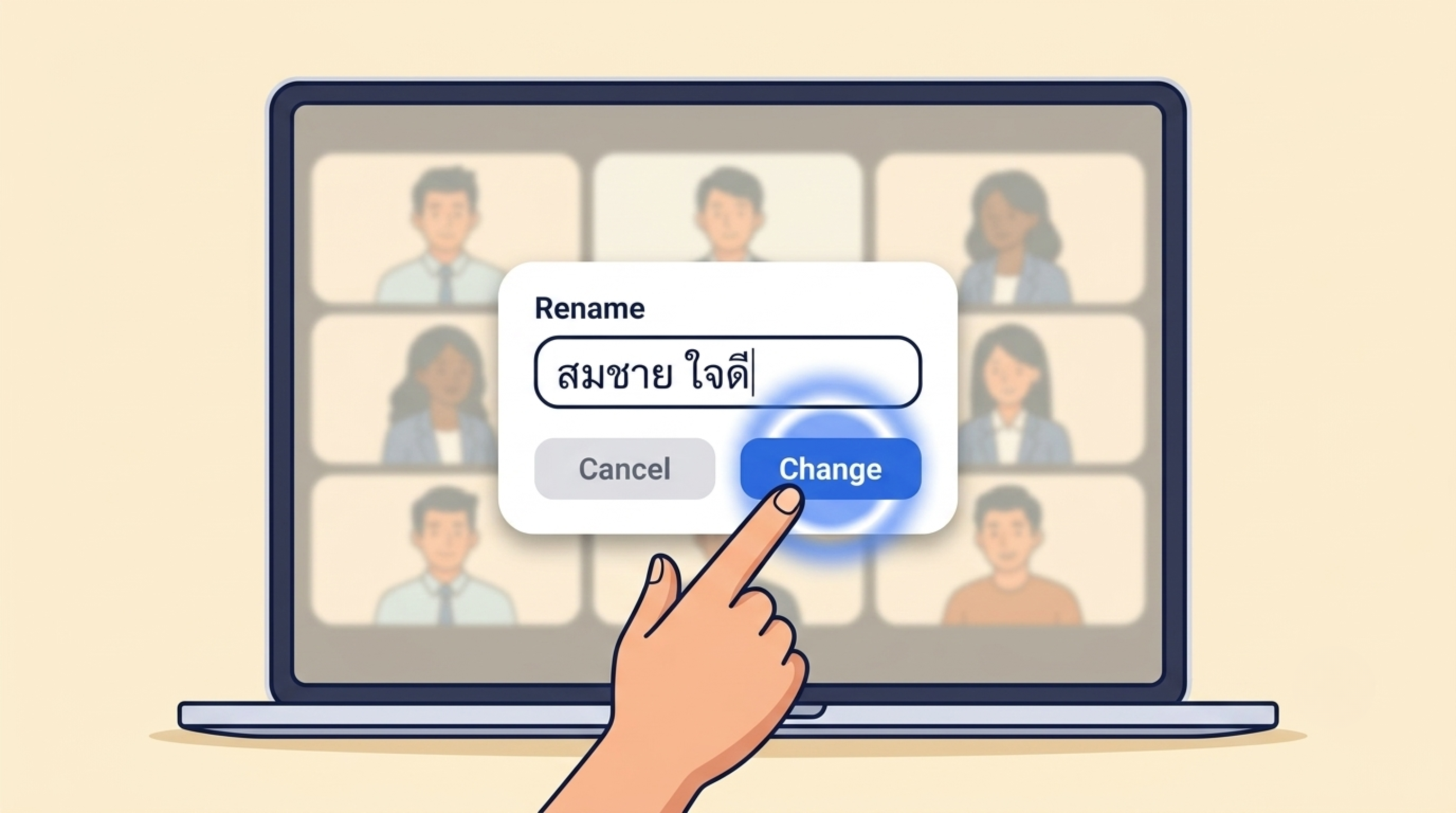
เปลี่ยนชื่อเอง บนคอม กดปุ่ม Participants ที่แถบเครื่องมือ จะเห็นชื่อตัวเองด้านบน เลื่อนเมาส์ไปที่ชื่อ กด More (จุดสามจุด) เลือก Rename พิมพ์ชื่อใหม่เป็นภาษาไทย กด Change
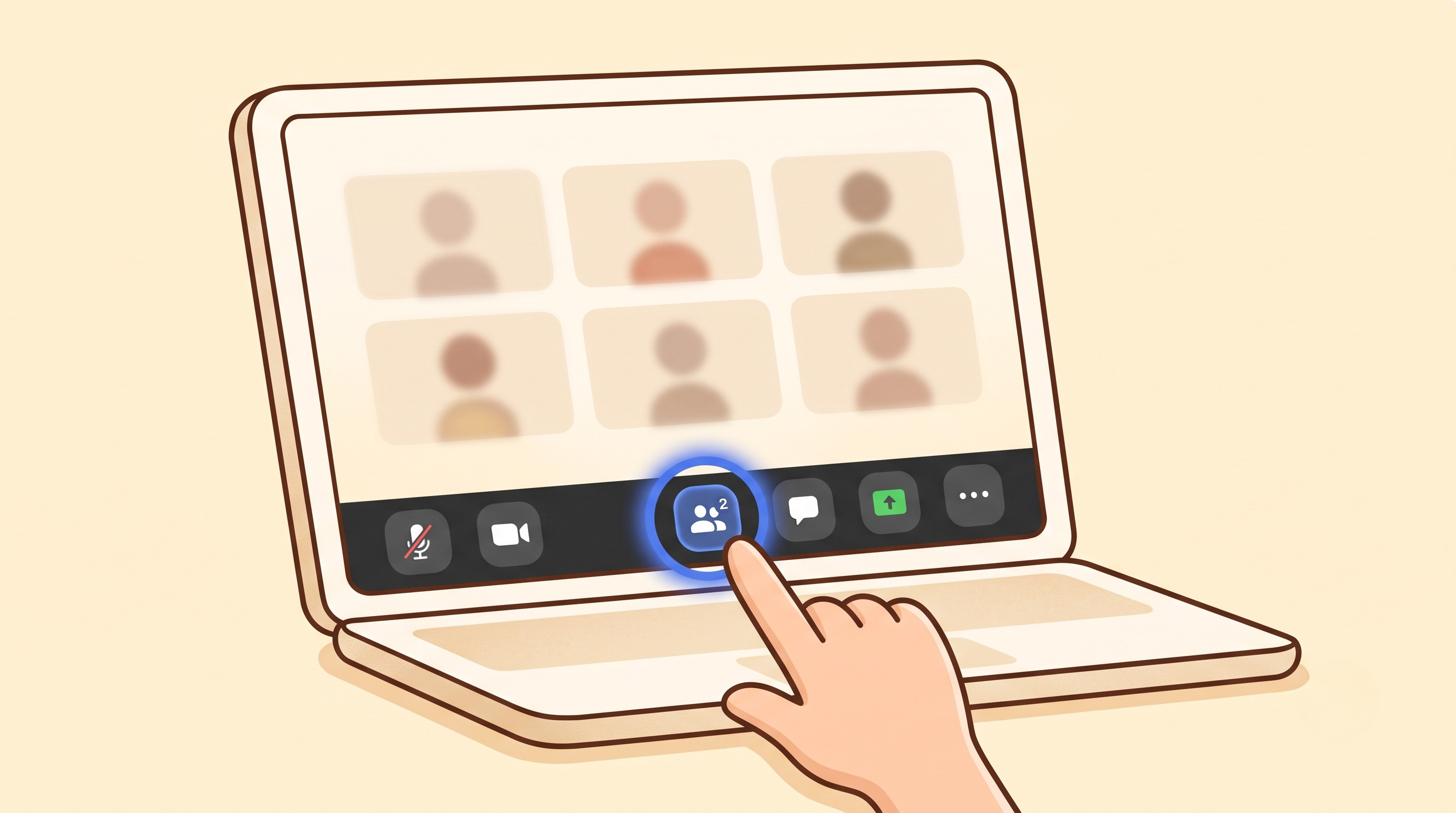
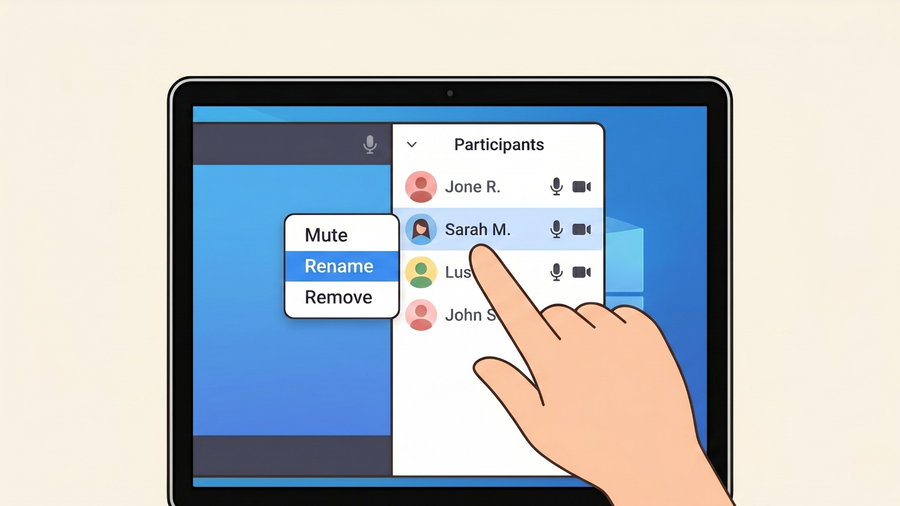
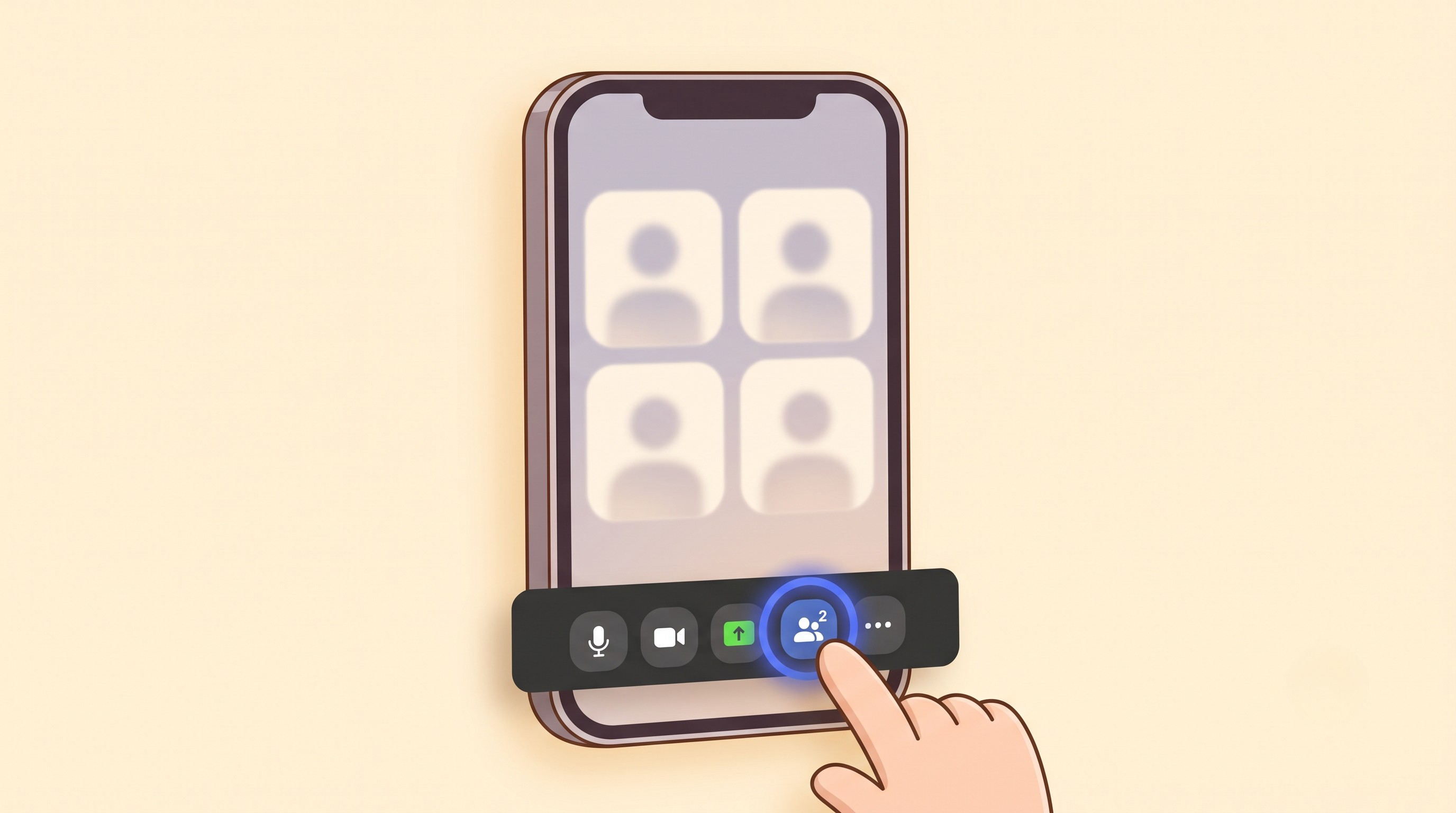
บนมือถือ กดปุ่ม Participants แตะที่ชื่อตัวเอง เลือก Rename พิมพ์ชื่อใหม่ กด Done
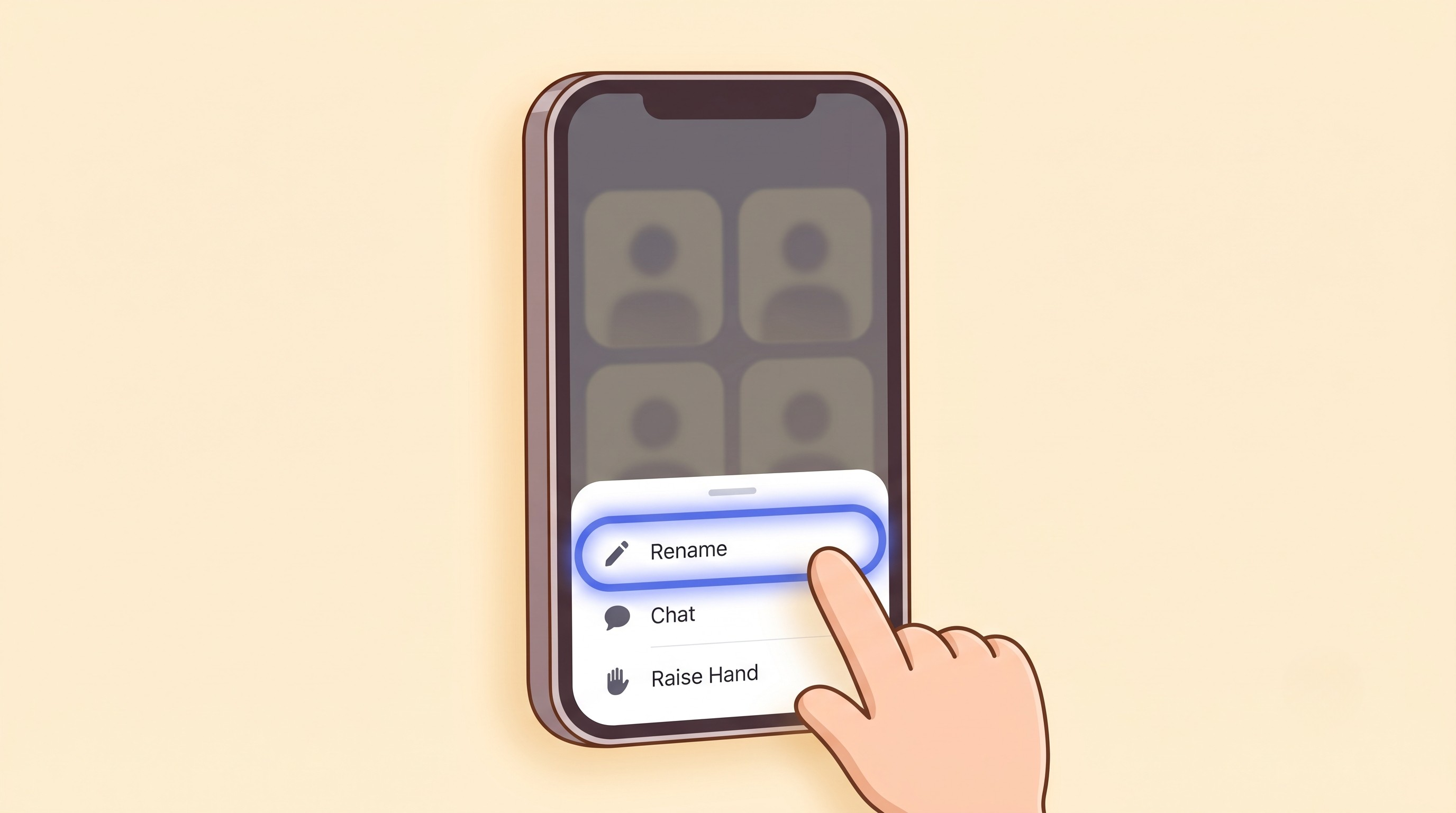
ถ้าปุ่ม Rename ไม่ขึ้น พิมพ์ชื่อ-นามสกุลภาษาไทยในช่อง Chat ส่งหาเจ้าหน้าที่ ทีมงานจะช่วยเปลี่ยนชื่อให้
หลุดออกกลางคัน เข้าใหม่ยังไง#
กดลิงก์เดิมจากอีเมล หรือใส่ Meeting ID เดิม เข้าได้ตามปกติ
ลิงก์เดิมใช้ได้ทั้งวัน กดลิงก์ในอีเมลซ้ำได้เลย ไม่ต้องขอลิงก์ใหม่
เข้าใหม่อาจต้องรอใน Waiting Room อีกรอบ รอเจ้าหน้าที่อนุมัติ ปกติไม่เกิน 2-3 นาที
เวลาที่หลุดอาจกระทบการนับชั่วโมง ถ้าหลุดเกิน 5 นาที แจ้งเจ้าหน้าที่ในแชททันทีที่กลับเข้ามา
เสียงสะท้อนหรือเสียงก้อง#
ส่วนมากเกิดจากเปิด 2 เครื่องในห้องเดียวกัน หรือลำโพงดังเกินไป
ใช้แค่เครื่องเดียว ปิดแอป Zoom บนเครื่องที่ไม่ได้ใช้ ออกจากห้องบนเครื่องที่ไม่ใช่หลัก
ใส่หูฟัง วิธีที่ได้ผลที่สุด โดยเฉพาะถ้าใช้ลำโพงในห้องที่เสียงก้อง
ลดเสียงลำโพง ถ้าไม่มีหูฟัง ปรับเสียงให้พอได้ยินก็พอ
ติดต่อทีมงานในวันสัมมนา#
มี 3 ช่องทาง แชทใน Zoom, LINE OA หรืออีเมล
ในห้อง Zoom พิมพ์ในช่องแชท ตอบเร็วที่สุดในระหว่างอบรม
LINE OA แอด @panyapro หรือสแกน QR Code ที่ panyapro.com
อีเมล support@panyapro.com ตอบช้ากว่าช่องทางอื่น สำหรับเรื่องที่ไม่ด่วน
สรุปย่อ
ข้อมูลสำคัญที่ต้องจำ จุดเดียวจบ ปริ้นเก็บไว้ข้างเครื่องคอมพ์ในวันงานได้
วิธีเข้าสัมมนาแบบรวบรัด
- เข้าก่อนเวลา 20 นาทีเริ่ม 08:45 จบ 16:45
- ชื่อภาษาไทย ตรงกับที่สมัครสำคัญต่อการเก็บชั่วโมง CPD
- สแนปภาพวันละ 4 ครั้ง08:45 12:00 (2 ครั้ง) และ 16:45
- เปิดกล้องช่วงสแนป ไม่สวมหน้ากากใบหน้าชัด กลางจอ แสงพอ
- อย่าออกจากโปรแกรมช่วงพักชั่วโมงต้องต่อเนื่องตามเกณฑ์สภาฯ
- ใช้แค่เครื่องเดียวป้องกันเสียงสะท้อน
- ติดต่อ support@panyapro.comหรือพิมพ์ในแชท Zoom วันงาน
- ใบรับรองส่งทางอีเมลวันจันทร์หลังจบสัมมนา